WiFi Monitor erkennt jedes Gerät in deinem Netzwerk, identifiziert den Hersteller, misst deine echte Geschwindigkeit und markiert Geräte, die du nicht kennst. Direkt von deinem Windows-PC, ohne in die Router-Einstellungen zu müssen. Eine App, die man benutzt, nicht nur anschaut.
Bei den meisten Routern sieht die Geräteliste so aus: android-a8f2c91, unknown-device, DESKTOP-4KP91. Namen, mit denen man nichts entscheiden kann. Hier erscheint jedes Gerät mit Hersteller, IP und MAC — und wenn du dein WLAN-Passwort mit dem Cousin, dem Untermieter oder dem Nachbarn teilst, ist genau das die Information, die du brauchst.
Erkennt alles, was mit deinem Netzwerk verbunden ist, und identifiziert den Hersteller jedes Geräts, auch wenn es keinen Namen hat.
Miss Download, Upload und Latenz, wann immer du willst, ohne die App zu verlassen oder den Browser zu öffnen.
Vergleicht deine Verbindung mit dem, was jede Videoqualität wirklich braucht, und sagt dir, ob das Problem an deinem Netzwerk oder am Dienst liegt.
Spanisch, Englisch, Portugiesisch, Französisch, Deutsch und Italienisch, ohne zusätzliche Einrichtung.
Speichert den Datenverkehr, den dein PC in den letzten sieben Tagen sendet und empfängt, zusammen mit Netzwerk und Signal jeder Messung, damit du Muster erkennst, nicht nur den aktuellen Moment.
Du entscheidest, worüber du informiert wirst: Signal, Latenz, Paketverlust oder unbekannte Geräte. Sie starten ausgeschaltet und du aktivierst, was du willst — so bekommst du keinen Hinweis, den du nicht angefordert hast.
Lege fest, welche Geräte deine sind, und die App markiert jedes Gerät, das außerhalb dieser Liste auftaucht.
Die letzten drei —Eindringlinge, Verlauf und Warnungen— werden einmalig für 1,99 USD direkt in der App freigeschaltet. Alles andere ist kostenlos und zeitlich unbegrenzt.
Vier echte Bildschirme aus der App. Keine Mockups.
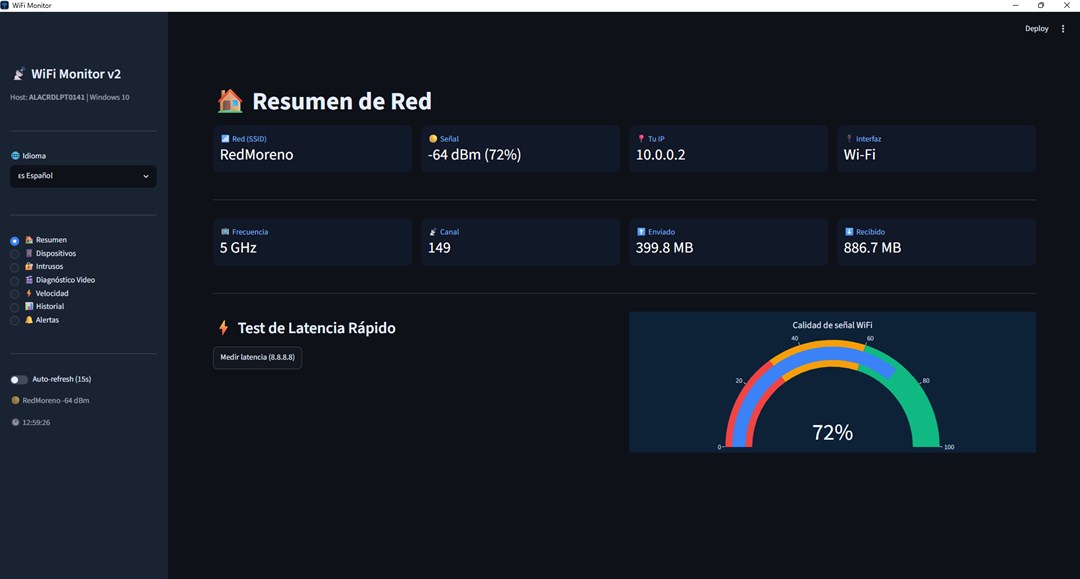
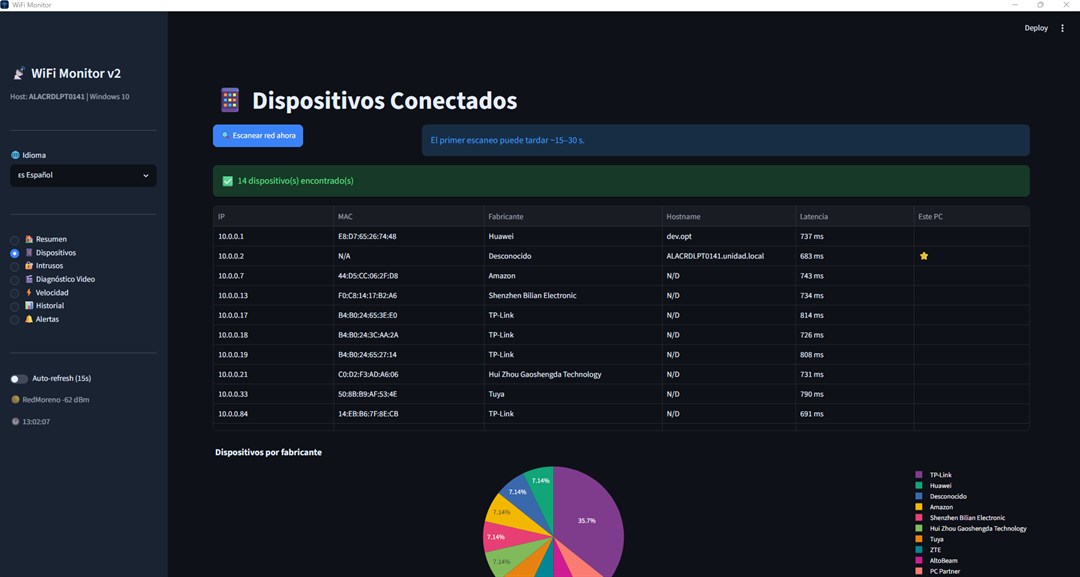
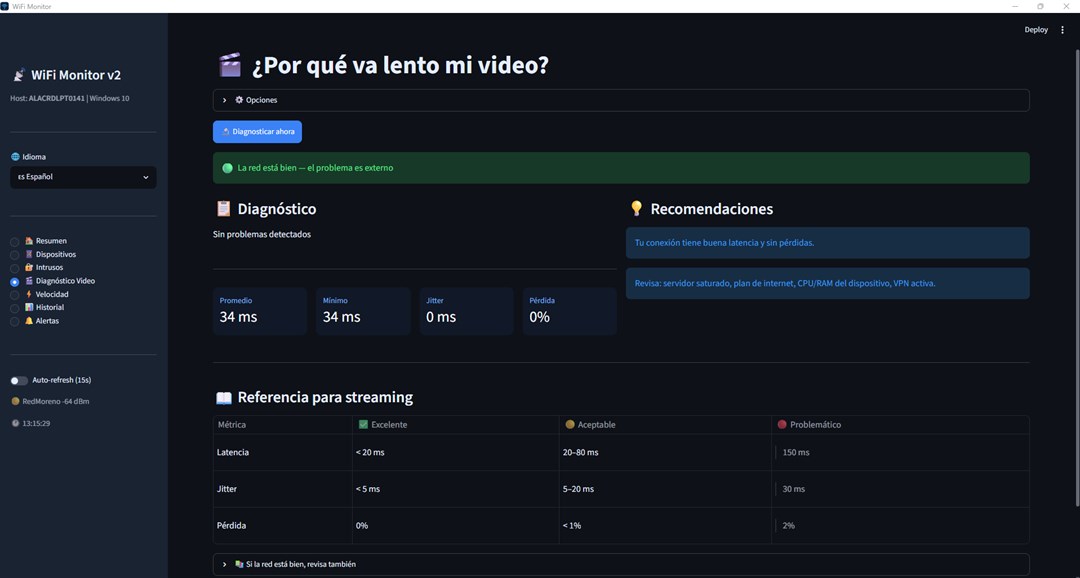
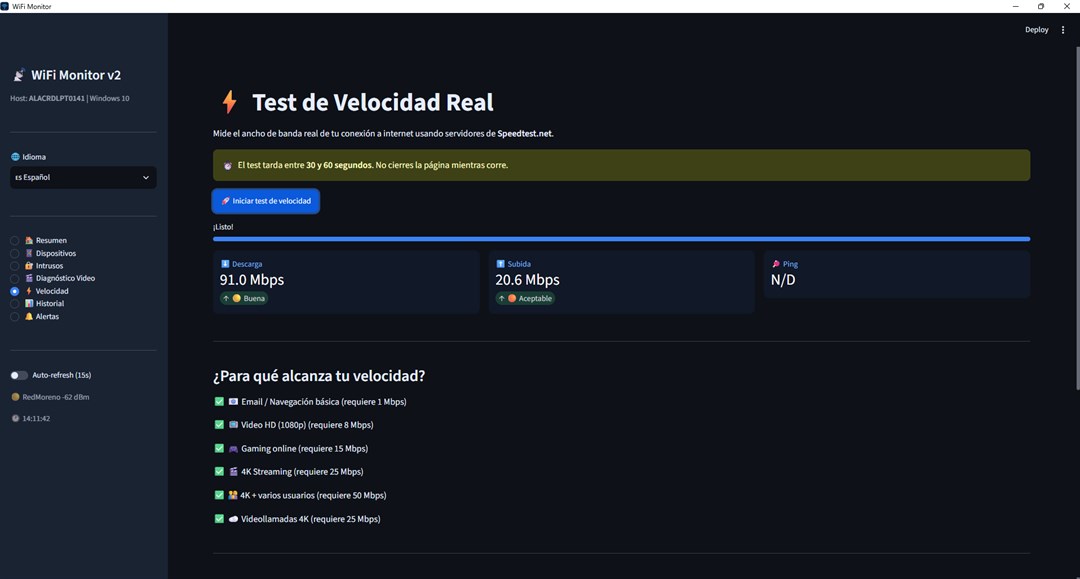
Sie scannt dein Netzwerk und zeigt alles, was gerade verbunden ist.
Das dauert eine Minute, nur einmal. Geräte, die du nicht erkennst, findest du anhand des Herstellers im Haus.
Wenn sich etwas außerhalb deiner Liste verbindet, sagt sie dir Bescheid. Und wenn du das Netzwerk dichtmachen willst, ist die richtige Reihenfolge: das WLAN-Passwort im Router ändern und allen Bescheid geben, denen du Zugang gegeben hast.
Sie blockiert keine Geräte für dich. Sie zeigt genau, welches Gerät welches ist —Hersteller, IP und MAC—, damit du es in den Einstellungen deines Routers sperren kannst, denn nur dort geht das. Sie greift auch nicht auf deinen Router zu und ändert dort nichts: Sie liest nur, was sie braucht, um dir das Netzwerk zu zeigen.
Es ist eine App für Windows-PCs (nicht fürs Handy), und dein PC muss eingeschaltet und mit dem Netzwerk verbunden sein, um es zu überwachen.
Nein. Sie wird wie jede App aus dem Microsoft Store installiert und funktioniert mit dem WLAN, mit dem du schon verbunden bist.
Nein. Es ist eine Desktop-App für Windows 10 und 11. Es gibt Handy-Apps für dasselbe, aber diese wurde für den PC entwickelt: Dort siehst du die vollständige Liste und kannst sie mit der Router-Seite vergleichen.
Nein, und sei vorsichtig bei Apps, die das versprechen. Geräte werden über Hersteller und Netzwerkadresse erkannt, nicht über den Namen des Besitzers. Was funktioniert: Schalte Geräte nacheinander aus, bis das unbekannte aus der Liste verschwindet, dann weißt du, welches es ist.
Die App ist kostenlos: dein komplettes Netzwerk, die Geräte mit Hersteller, der Speedtest und die Video-Diagnose, zeitlich unbegrenzt. Wenn du auch die Hinweise willst, die dir sagen, wenn sich etwas ändert —Eindringlinge, 7-Tage-Verlauf und Warnungen—, schaltest du sie mit einer einmaligen Zahlung von 1,99 USD direkt in der App frei.
Nein. Der Geräte-Scan ist ressourcenschonend. Sie schlüsselt den Datenverbrauch nicht pro Gerät auf: gespeichert wird der Datenverkehr deiner Verbindung. Desktop-Benachrichtigungen lassen sich abschalten.
Sie funktioniert trotzdem. Das Fenster zeichnet eine Microsoft-Komponente (WebView2); fehlt sie auf deinem Rechner —das passiert bei alten oder frisch installierten Windows-Versionen—, bleibt die App nicht weiß: sie sagt es dir und öffnet sich von selbst in deinem Browser, mit denselben Funktionen. Installierst du die Komponente später, kehrt sie in ihr eigenes Fenster zurück.
Nein: Die Desktop-Hinweise kommen an, solange die App geöffnet ist. Sie ist eine Desktop-App, kein Hintergrunddienst, mit geschlossenem Fenster überwacht nichts dein Netzwerk.
Ohne Anmeldung, ohne Karte. Installiere sie aus dem Microsoft Store und sieh, wer dein WLAN nutzt; wenn du die Hinweise willst, schaltest du sie einmalig für 1,99 USD frei.
Im Microsoft Store öffnenWindows 10 (1809 oder neuer) und Windows 11 · Zahlung über Microsoft